Internet Download Manager (IDM) là phần mềm download được người dùng đánh giá tốt nhất hiện nay: Download siêu tốc-nhanh gấp 500% so với tốc độ download bình thường, giao diện đơn giản nhưng rất dễ sử dụng, cho phép download hằng loạt v.v...
2.Những tính năng chính
- Hỗ trợ download hằng loạt.
- Cho phép đặt lịch, tự động ngắt mạng hoặc tắt máy khi download xong.
- Download hầu hết các định dạng flash, web ... từ mọi giao thức http, https, ftp, mms.
- Tích hợp vào mọi trình duyệt IE, Firefox, Opera v.v...giúp người dùng dễ dàng download từ Youtube, Google Video, Facebook Video ...
- Có chế độ tiếp tục download (resume) để người dùng không phải download lại từ đầu khi gặp sự cố như mất điện, mất mạng.
- Download siêu tốc từ các trang chia sẻ file 4Shared, Hotfile ...
Homepage:
http://internetdownloadmanager.com3.1) Download bộ cài đặt
http://internetdownloadmanager.com3.2) Cài đặt IDM Trial hoặc trọn đời
Sau khi download thành công bộ cài đặt IDM, các bạn bắt đầu tiến hành cài đặt bình thường (cứ next liên tục đến bước Finish) nếu sử dụng bản Trial.
Trường hợp bạn có key bản quyền (mua hoặc ai đó tặng) thì bạn nhập vào bằng cách chọn Registration từ menu rồi chọn tiếp vào Registration và nhập các thông tin cần thiết.
Trường hợp bạn muốn sử dụng IDM lifetime (IDM trọn đời) thì có thể thực hiện với mẹo sau:
3.2.1. Cấu hình file hosts
- Các bạn vào Start > Run > Gõ Notepad (Run As Administrator) rồi Enter để vào Notepad soạn thảo
- Paste đoạn sau vào:
127.0.0.1 tonec.com
127.0.0.1 www.tonec.com
127.0.0.1 registeridm.com
127.0.0.1 www.registeridm.com
127.0.0.1 secure.registeridm.com
127.0.0.1 internetdownloadmanager.com
127.0.0.1 www.internetdownloadmanager.com
127.0.0.1 secure.internetdownloadmanager.com
127.0.0.1 mirror.internetdownloadmanager.com
127.0.0.1 mirror1.internetdownloadmanager.com
127.0.0.1 mirror2.internetdownloadmanager.com
127.0.0.1 mirror3.internetdownloadmanager.com
- Sau đó, chúng ta lưu file vào thư mục: c:\windows\system32\drivers\etc\ với tên file là hosts (không có đuôi mở rộng) (Hình 1).
![[IMG]](https://lh5.googleusercontent.com/-K_GKvjUd4tk/Ts4MaLfwOOI/AAAAAAAAC2c/kaEEVc1xifI/s516/idm_hosts_cmd_k3lvinmitnick.com.png)
Hình 1 – Soạn file hosts
Lưu ý:
- Một số máy khóa không cho sửa file hosts thì trước khi soạn file hosts, các bạn phải dùng lệnh attrib để bỏ các thuộc tính hệ thống bằng cách: Từ Start > Run > Gõ CMD rồi Enter > Nhập các lệnh sau:
cd\
cd c:\windows\system32\drivers\etc
attrib -A -S -H -R *.*
- Với Vista, Windows 7 thì các bạn phải chạy lệnh cmd ở chế độ Administrator: Start > All programs > Accessories > Phải chuột vào "Command Prompt" chọn "Run as administrator"
Video hướng dẫn sửa file hosts:
3.2.2. Cách đăng ký IDM trọn đời
Các bạn có thể sử dụng 1 trong các key từ liên kết sau để đăng ký:
http://tinypaste.com/e95f8Cuối cùng, IDM bản Full cài đặt xong sẽ có thông tin tương tự như sau (Hình 2):

Hình 2 – Thông tin về bản IDM Full vừa cài đặt
MẸO: Bất kỳ khi nào bạn muốn cập nhật lên phiên bản mới thì chỉ cần xoá hết các nội dung liên quan đến IDM trong file hosts (xem lại bước 3.2.1) rồi từ Menu của IDM, click vào Help > Check for Updates ... Khi update xong, lại chỉnh lại file hosts như cũ.
Video hướng dẫn cài đặt IDM Full:
4.Hướng dẫn sử dụng
4.1) Download hằng loạt
Từ menu của IDM, các bạn chọn tới Tasks > Import > From text file > Chọn tới file text có chứa các link cần download > OK
Các file sẽ được đưa vào hàng đợi, chúng ta chỉ cần chọn chúng và phải chuột, chọn Resume Download để bắt đầu download (Hình 3).

Hình 3 – Download hằng loạt file cùng một lúc
IDM download hằng loạt rất tốt nhưng với những host chia sẻ như Filesonic, hotfile … thì bắt buộc chúng ta phải có tài khoản Premium rồi nhập vào IDM thì nó mới tự động download.
So sánh với Jdownloader thì IDM yếu hơn (về tính năng) ở mục này. Bởi vì Jdownloader cũng có thể download hằng loạt file nhưng không nhất thiết phải có tài khoản Premium: Jdownloader tự động download ở dạng Free (tất nhiên là vẫn phải chờ một khoảng thời gian nào đó). Bản Jdownloader Full miễn phí có thể download từ địa chỉ
http://tinypaste.com/707e304.2) Lập lịch download tự động
Khi bạn muốn lập lịch cho IDM download tự động thì từ Menu các bạn chọn Download > Scheduler rồi thiết lập một số các thông số như hình dưới (Hình 4).

Hình 4 – Lập lịch download tự động
Start download at: Việc download tự động sẽ bắt đầu từ thời gian này.
Daily: Có đủ 7 ngày cho việc download tự động, nếu bạn không muốn thì click bỏ chọn ngày đó.
Turn off computer when done, Force process to terminate: Nên chọn cả hai tính năng này. Khi IDM tự động download xong, máy sẽ tự động tắt.
MẸO:
- Trường hợp chúng ta muốn việc tự động download cứ tiếp tục sau một khoảng thời gian nào đó thì ở panel bên trái chúng ta click chọn vào Synchronization queue rồi click chọn như hình dưới (Hình 5).

Hình 5: Lập lịch download tự động theo phiên
- Tránh trường hợp máy bị chậm, đơ khi download thì chúng ta chỉ nên chọn dưới 3 file cùng download ở TAB “Files in the queue”.
4.3) Cách download từ Youtube và các trang chia sẻ Video
Khi các bạn mở liên kết video trên Youtube hoặc các trang chia sẻ Video thì IDM sẽ tự động bắt link và hiện ra biểu tượng download với IDM. Nếu muốn download video, các bạn chỉ cần click vào đó thì IDM sẽ tự động download (Hình 6).

Hình 6 – IDM tự động bắt link Video
Đây là điểm mạnh của IDM so với các đối thủ khác nhưng lại yếu hơn Jdownloader vì hầu như Jdownload tự động bắt và download mọi liên kết Video. Đặc biệt hơn, Jdownloader có tính năng kết xuất file nhạc từ Video mà không phải cài đặt thêm phần mềm tách nhạc nào khác-Tính năng này IDM và các phần mềm download khác chưa có.
4.4) Vừa download, vừa xem
Trong khi IDM download, các bạn có thể xem trước nội dung (đến hết phần IDM đã download) bằng cách vào thư mục tạm “Temporary directory” rồi duyệt file. Các bạn có thể chỉnh thư mục này sang thư mục khác với thư mục mặc định trên ổ C bằng cách vào Downloads > Options > Save to (Hình 7)

Hình 7 – Mẹo khi download với IDM
4.5) Tính năng Resume
Resume (tiếp tục download phiên bị hỏng trước đó) là tính năng rất hữu ích: Một số trình duyệt, phần mềm download khác khi download với 99,9% nhưng khi có điện hoặc mở được mạng trở lại thì phải download lại từ đầu. Với IDM thì bạn chỉ cần download phần còn lại bằng cách: Từ cửa sổ chính của IDM, phải chuột vào liên kết đó rồi chọn Resume download (Hình 3).
4.6) Tự động download cả website về bằng IDM
Ít ai nghĩ rằng IDM có thể thay thế việc download cả website về. Nhưng IDM có thể làm việc đó rất tốt mà trước đây chỉ có WebZip mới thực hiện được. Từ menu của IDM, chúng ta chọn Tasks > Run site grabber > Bước 1 chúng ta nhập trang cần download vào “Start page/address” rồi chỉnh những gì cần download ở “Project template”: Chỉ download ảnh, hoặc chỉ download nhạc, hoặc download toàn bộ là do bạn chọn (Hình 8).

Hình 8 – Download toàn bộ website
Bước 2 chúng ta chỉ cần bấm Next, ở bước 3 chúng ta chú ý là nên chọn như hình dưới (Hình 9): Explore the hole site: Download từ gốc đến ngọn toàn bộ site, Ignore popup windows: Không download những cửa sổ popup, Process javascript: Download cả Javascript.

Hình 9-Tùy chọn khi download website
Đây là tính năng rất hay của IDM, các phần mềm download khác như FDM, Jdownloader đều không thực hiện được.
4.7) Download từ các trang chia sẻ với tài khoản Premium
Điểm đặc biệt nhất, làm cho IDM nổi trội hơn hẳng các phần mềm khác chính là ở tốc độ download nói chung, tốc độ download ở các trang chia sẻ nói riêng. Để cấu hình, các bạn chỉ cần vào Downloads > Options > Sites logins rồi nhập các thông tin tương tự như hình dưới (Hình 10)
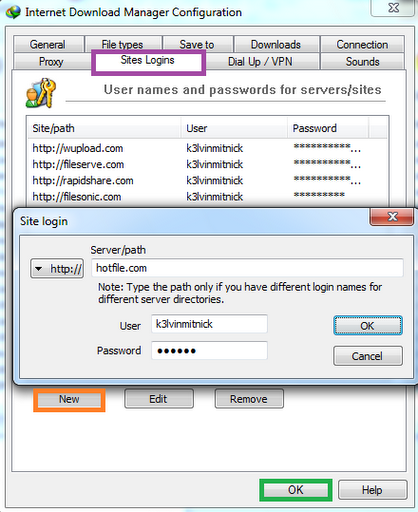
Hình 10 – Cấu hình cho tài khoản Premium

No comments:
Post a Comment